
Начало → Разходка из Kasata
Разходка из Kasata — екран по екран
Дванадесет екрана от приложението с обяснение какво прави всеки. Данните са примерни: клас 3а с дванадесет деца, три разхода и няколко вноски. Първите десет екрана са това, което вижда касиерът; последните два — родителят. Ако предпочиташ да пробваш сам, отвори Kasata в браузъра — създаването на клас отнема десет минути и не изисква карта.
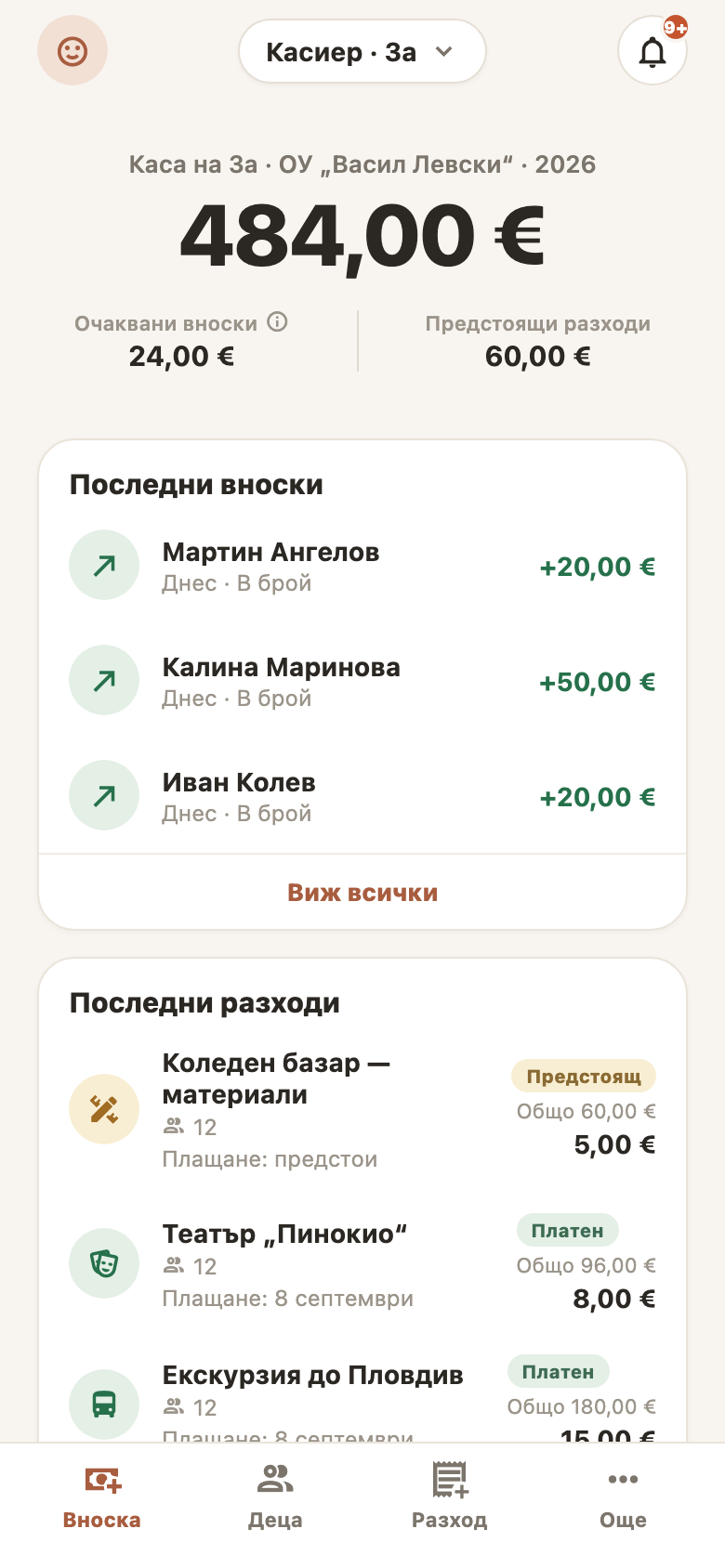
1. Началният екран на касиера
Всичко важно на един поглед: общата наличност на касата, очакваните вноски и предстоящите разходи. Под тях са последните вноски и разходи с техните статуси. Долното меню води към четирите основни действия: нова вноска, децата, нов разход и всичко останало. Няма нужда да търсиш „колко имаме“ в тетрадка или в чат — числото е отгоре и е винаги актуално.
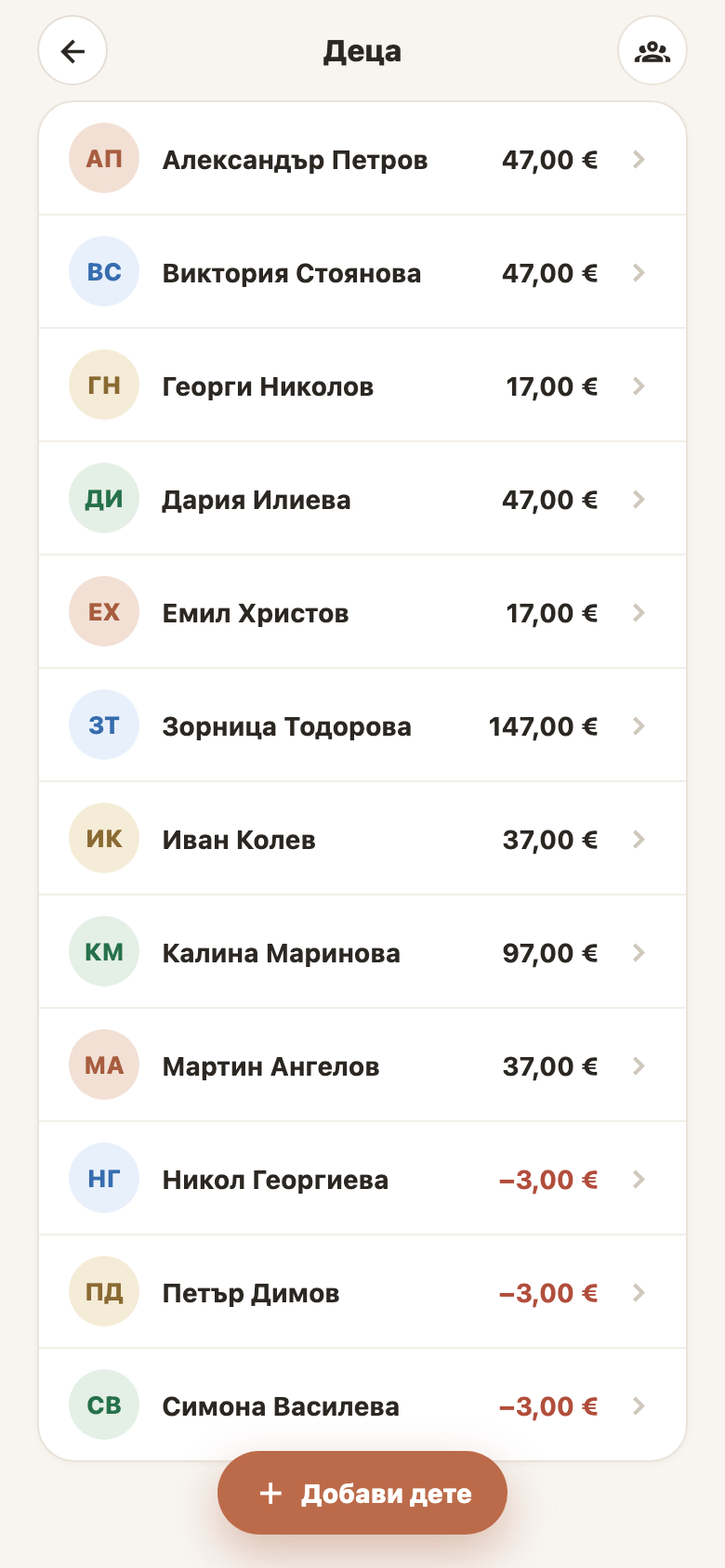
2. Децата в класа
Списък с всички деца, балансите им и връзката с родителите. Оттук касиерът вижда кой вече е присъединен и кой е под очакваната вноска. Децата се въвеждат едно по едно или с поставен списък — например копиран от таблицата на класа.
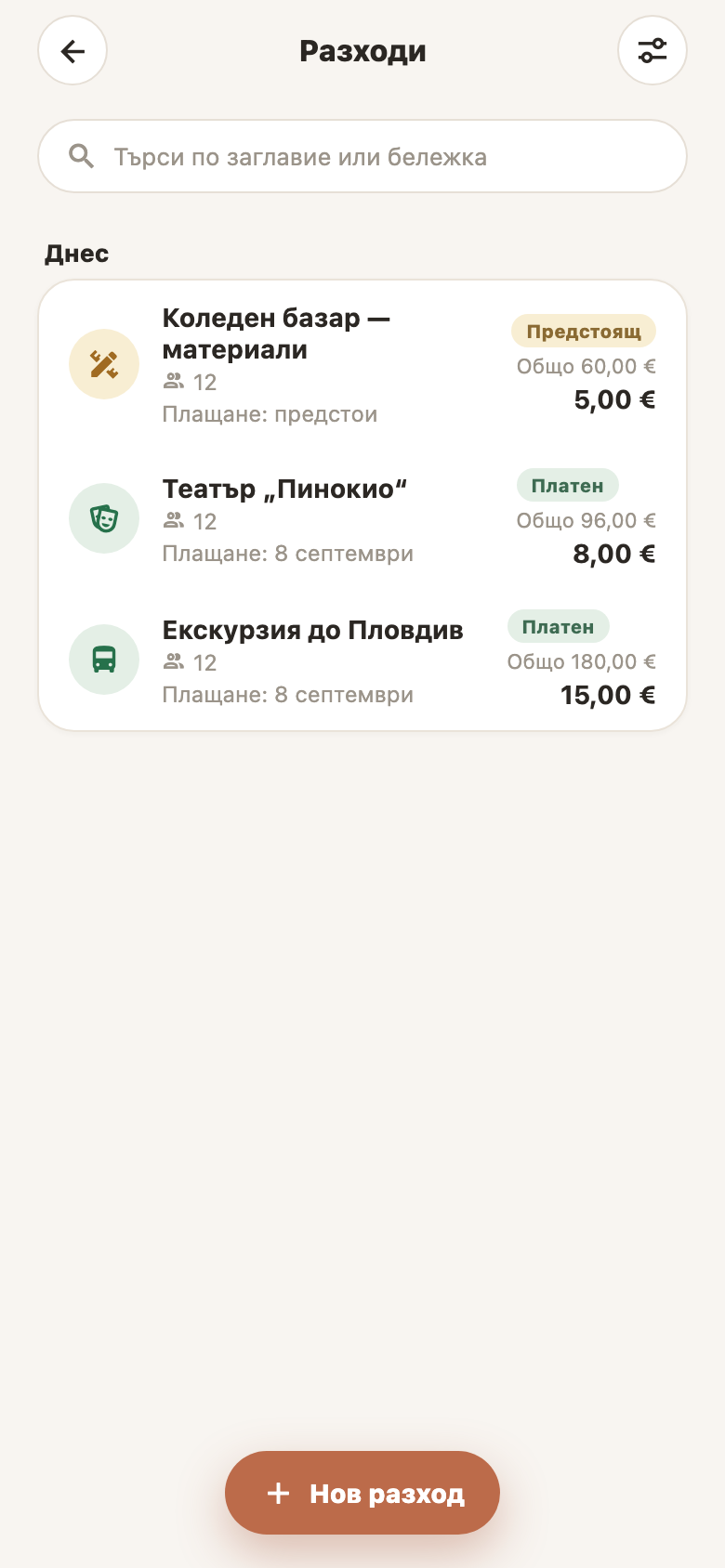
3. Разходите
Всички разходи на касата с категория, статус и дял на дете. Предстоящите са обявени предварително, платените са окончателни, анулираните остават видими. Търсене и филтри помагат, когато в края на годината някой попита „а за какво отидоха парите през ноември“.
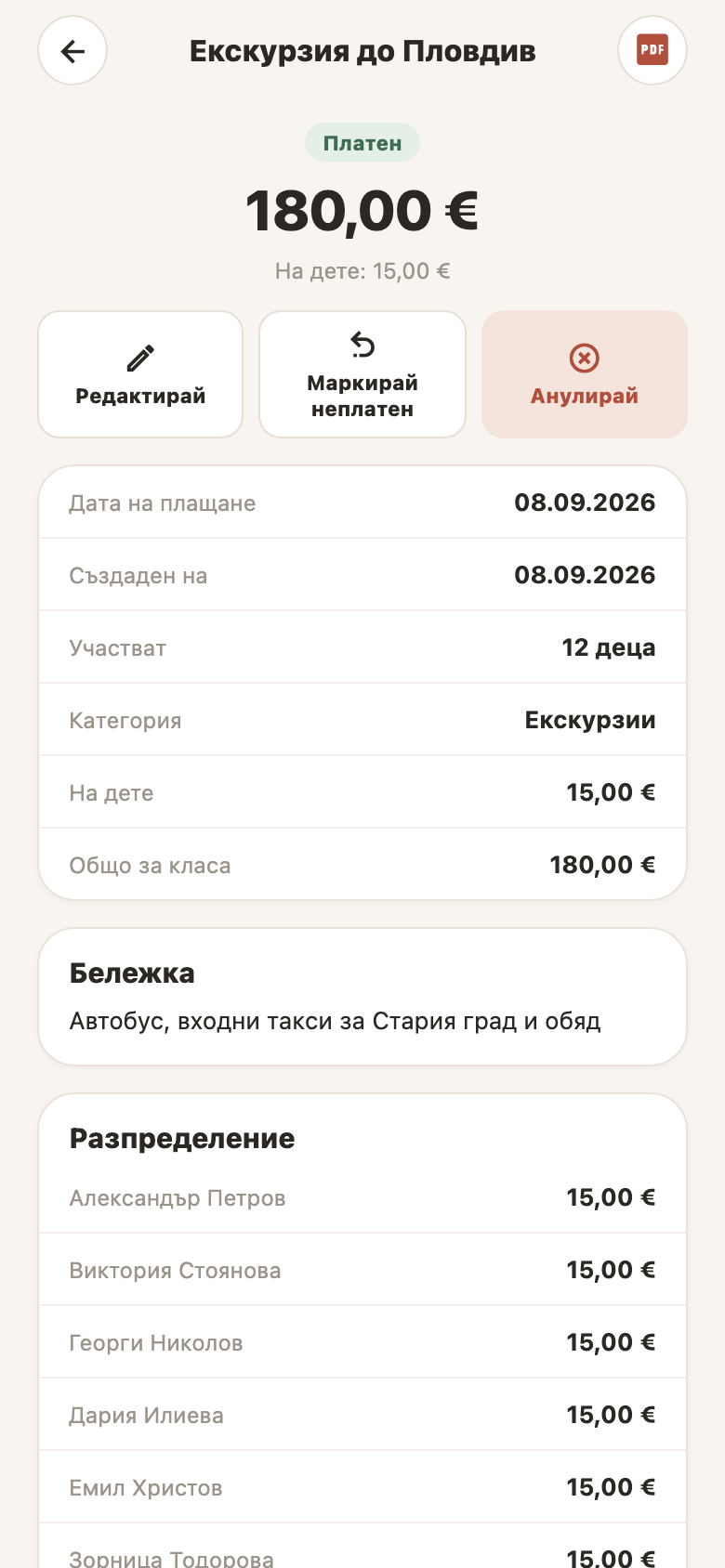
4. Детайл на разход
Пълната картина за едно плащане: обща сума, участващи деца, по колко се пада на всяко, бележка и прикачени документи — касова бележка или фактура, снимана направо от телефона. Всяка промяна се пази в историята на разхода с дата и час.
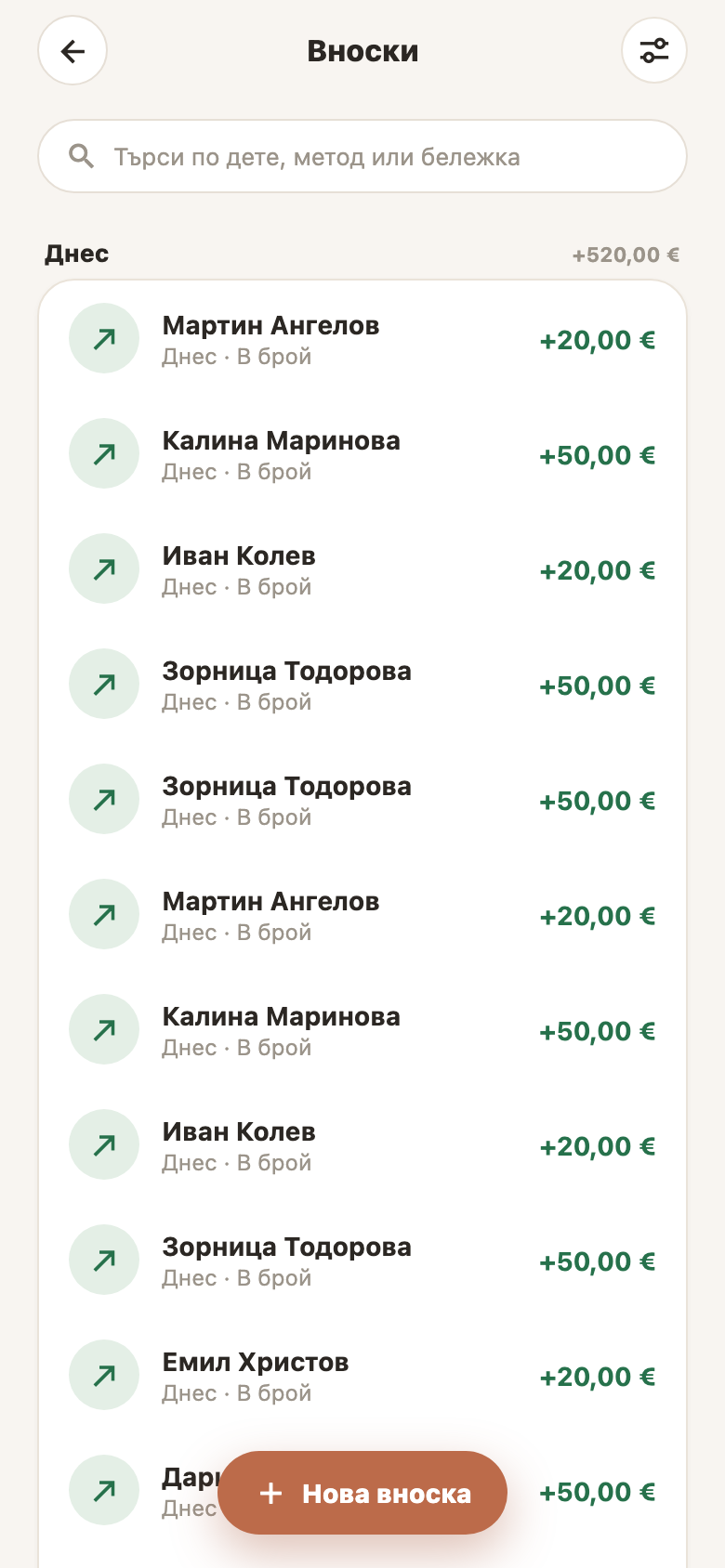
5. Вноските
Хронология на всички вноски с име, дата, начин на плащане и статус. Заявените от родители чакат потвърждение, записаните влизат в баланса, отказаните и анулираните остават със задраскана сума. Нищо не се трие — това е основата на доверието в касата.
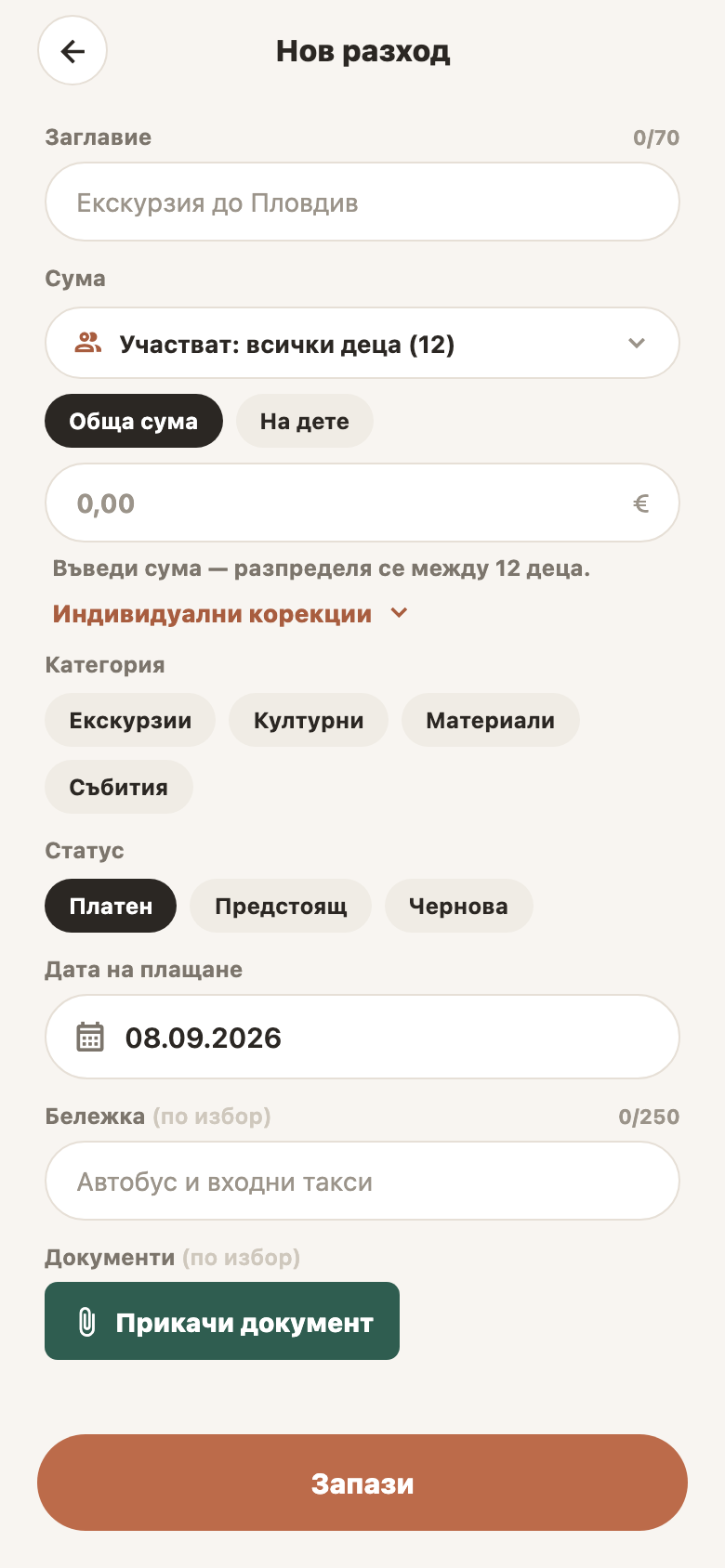
6. Нов разход
Заглавие, сума, участници и категория — за минута. Сумата се дели поравно между избраните деца или се задава индивидуално, когато поравното не е честно. Статусът казва дали разходът е чернова, предстоящ или вече платен, а документът се прикача на място.
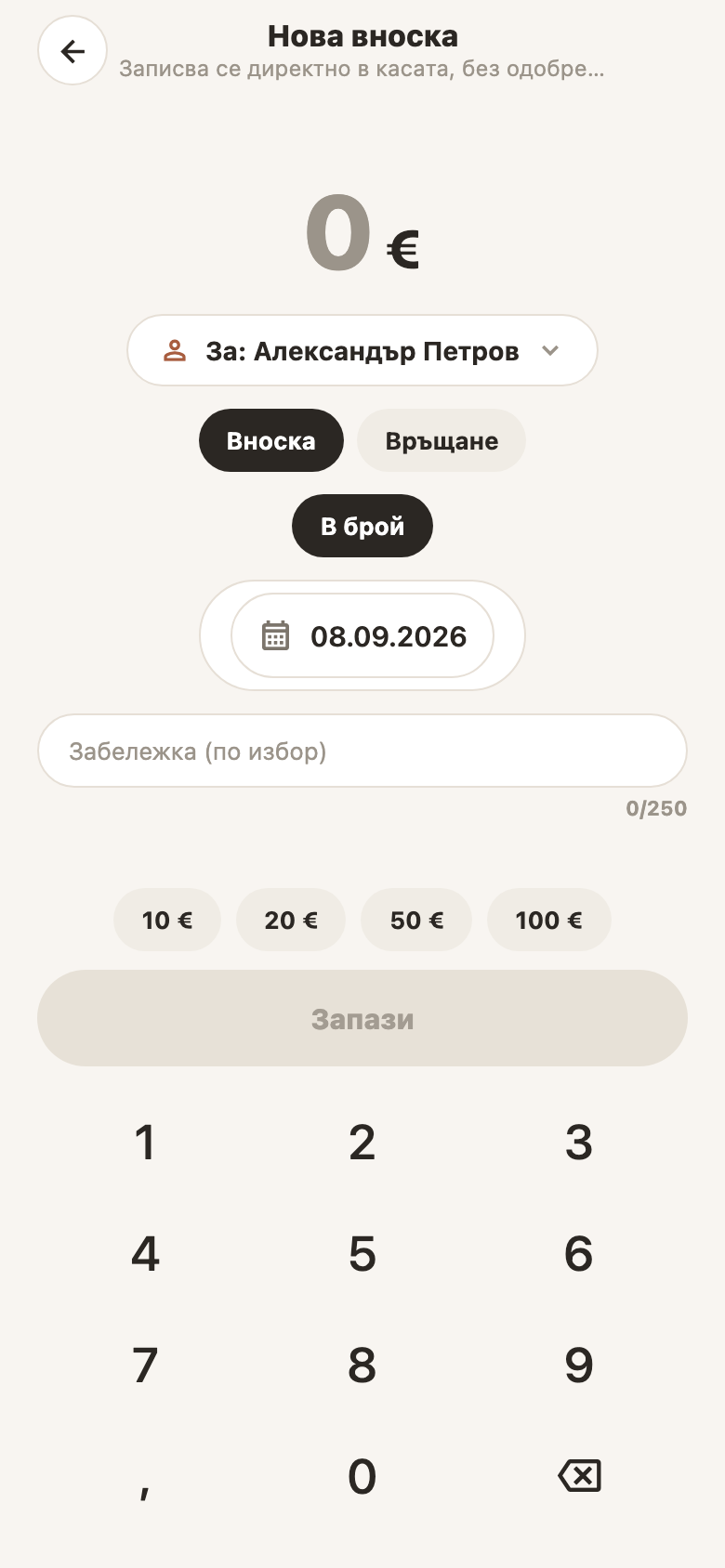
7. Вноска от касиера
Когато родител даде пари на ръка, касиерът ги записва директно — без заявка и без чакане. Избира детето, сумата (с бързи бутони или клавиатура), начина на плащане и датата. Родителят веднага получава известие „Въведена е вноска“.
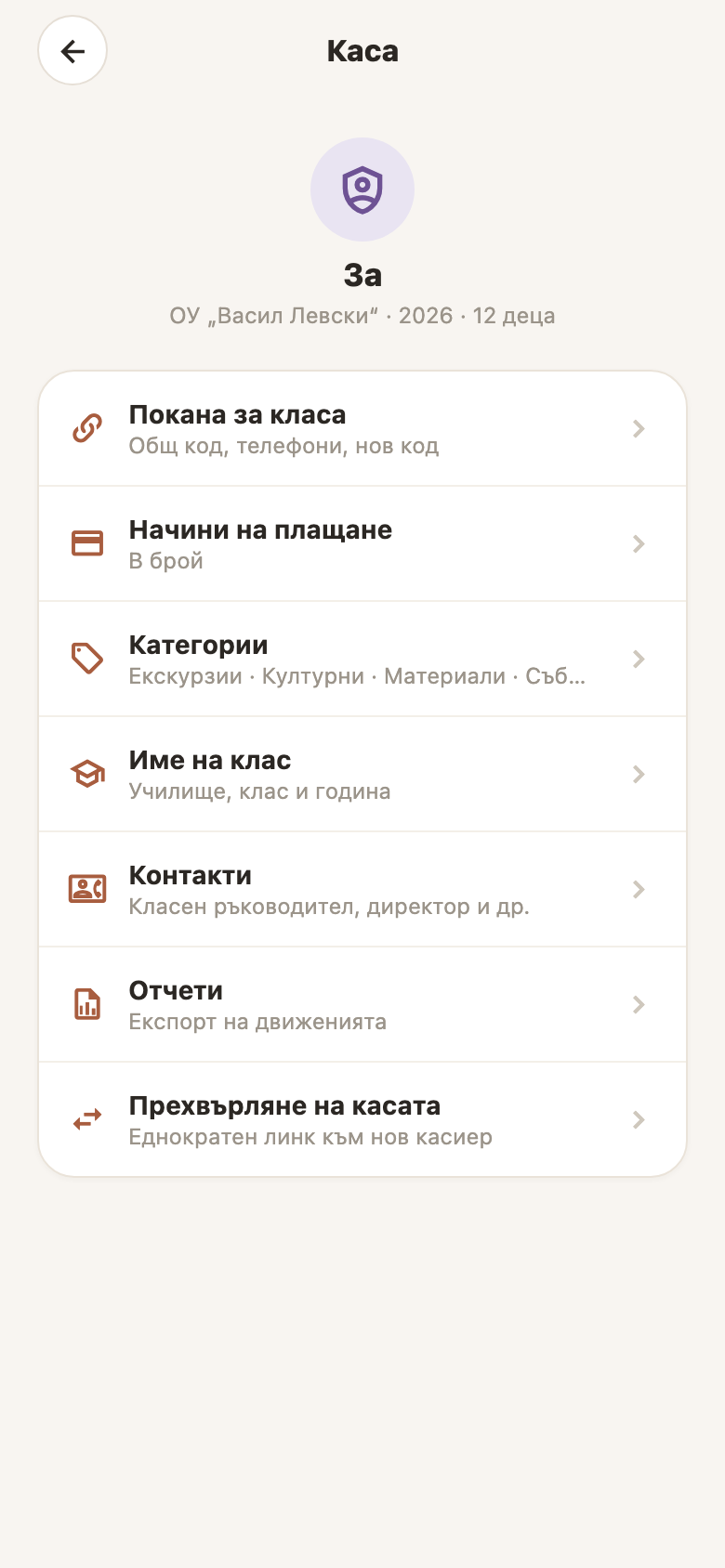
8. Настройки на касата
Поканата за класа, начините на плащане, категориите, контактите на училището, отчетите и прехвърлянето на касата към следващия касиер. Всичко, което се случва веднъж-два пъти в годината, е събрано на едно място, за да не пречи на ежедневната работа.
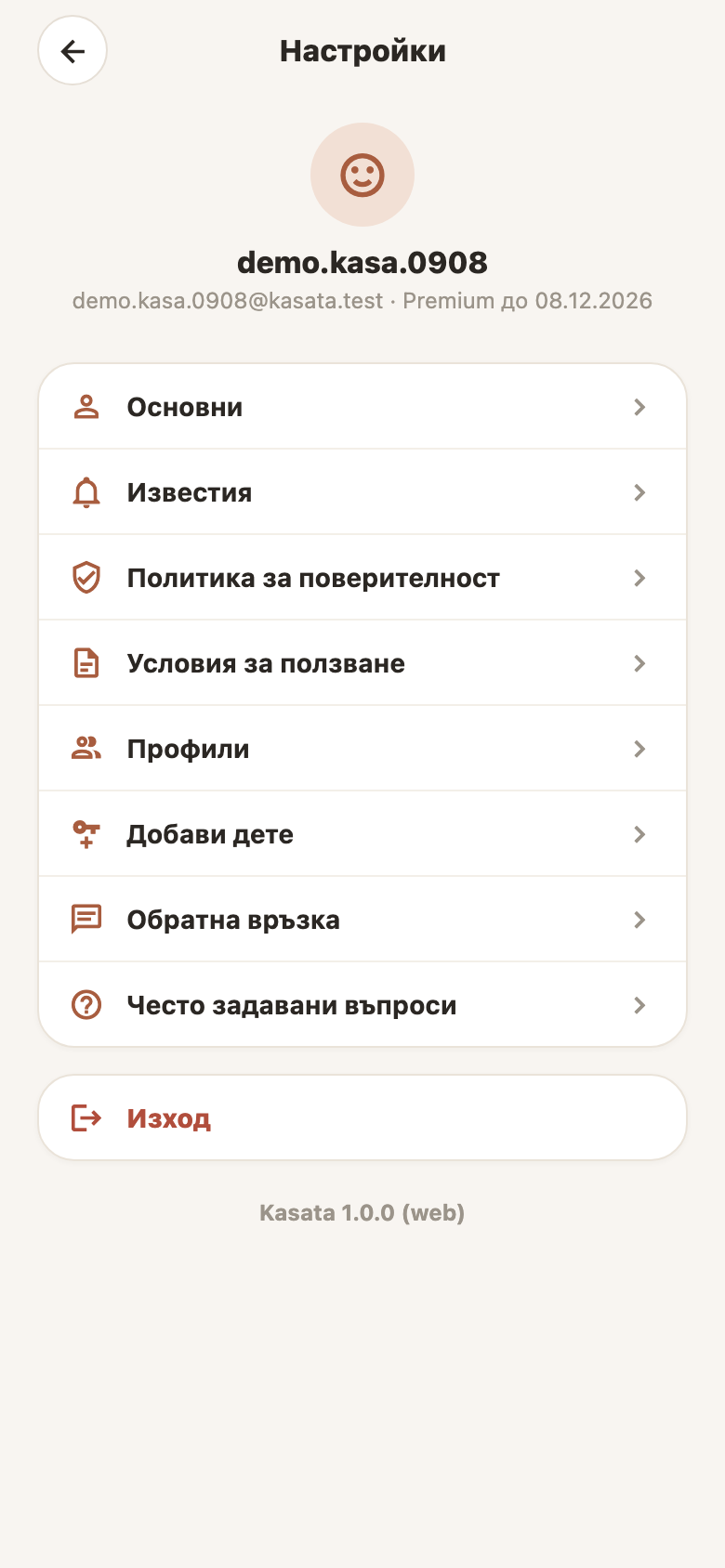
9. Настройки на акаунта
Профил, известия, профили за няколко деца или класове, Premium и обратна връзка към екипа. Най-долу дискретно стои версията на приложението — полезно, когато пишеш на поддръжката.
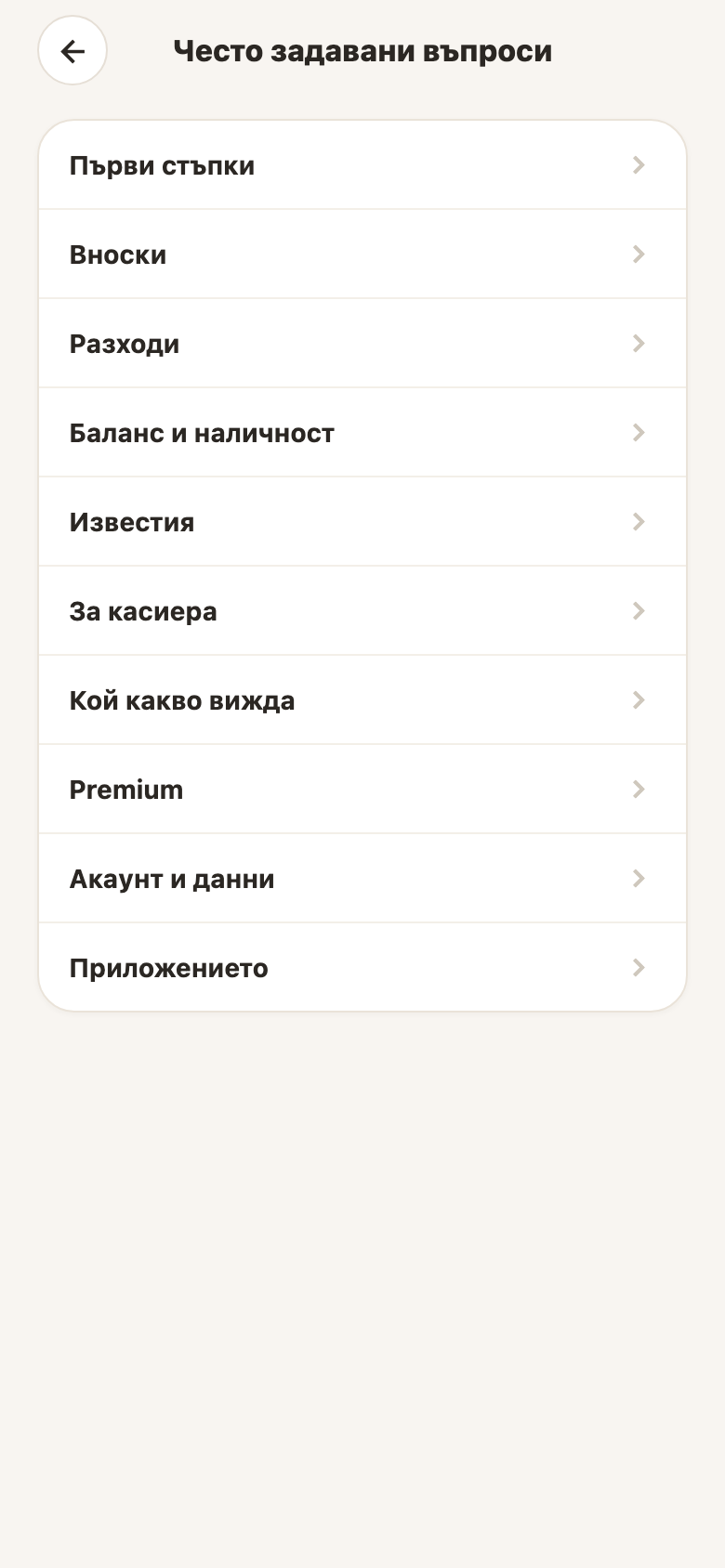
10. Често задавани въпроси в приложението
Кратките отговори са и в самото приложение, за да не се налага родител да търси в интернет какво значи „Чака одобрение“. Същото съдържание е и на този сайт: Често задавани въпроси.
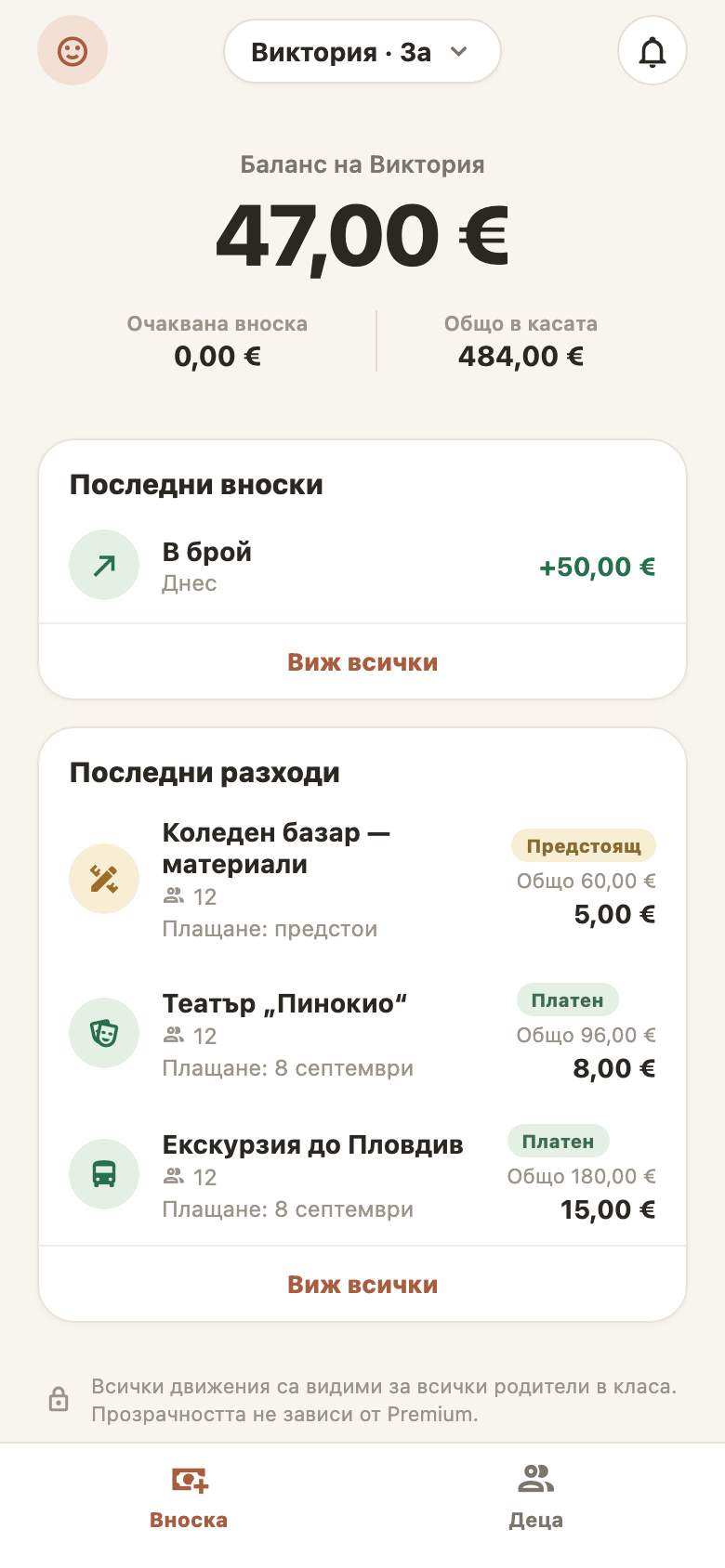
11. Началният екран на родителя
Родителят вижда баланса на своето дете, очакваната вноска и общата наличност на касата. Под тях са последните вноски и разходи на класа — същите, които вижда касиерът. Балансите на другите деца не се показват: общите пари са публични за групата, личните — не.
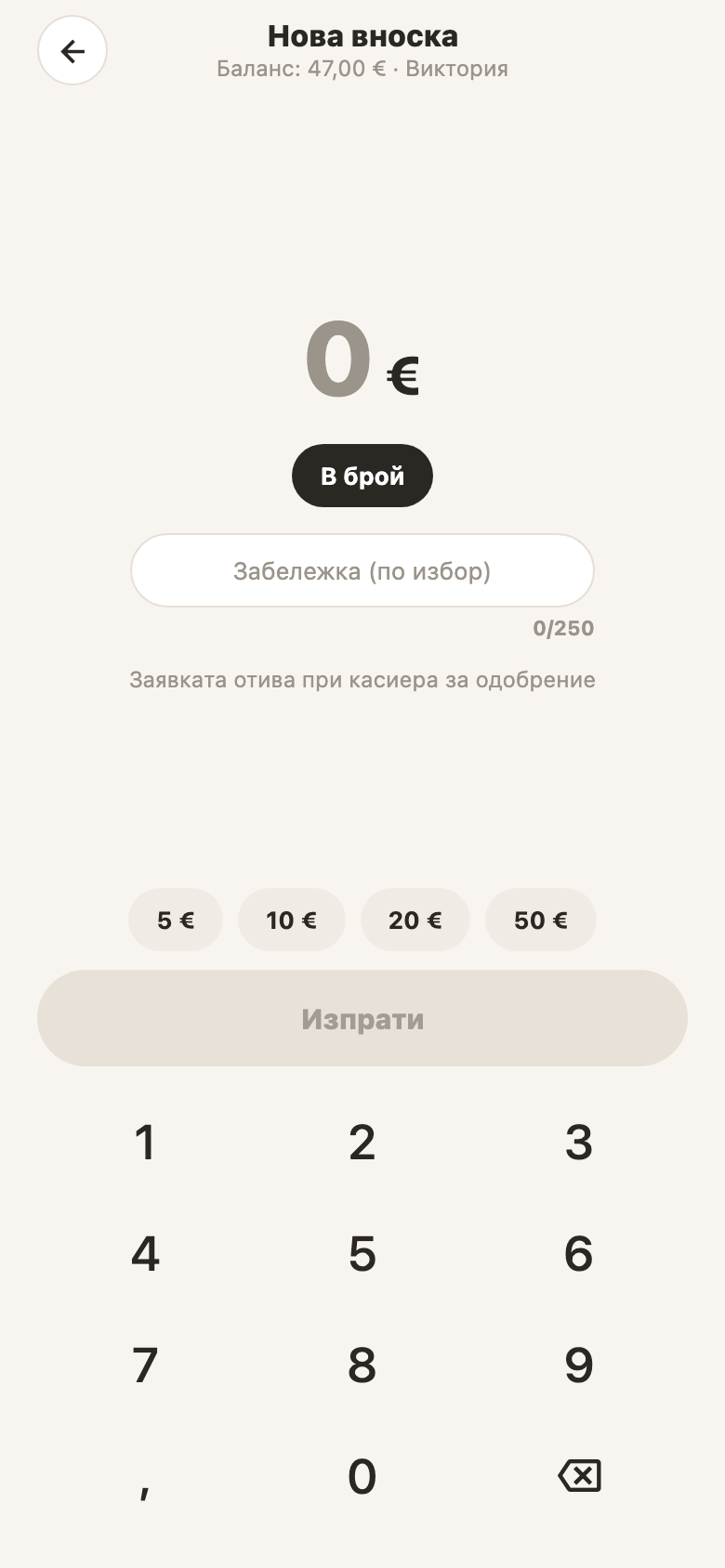
12. Заявка за вноска
Родителят заявява вноска с два тапа: сума, начин на плащане, изпращане. Заявката стои като „Чака одобрение“, докато касиерът потвърди, че парите са пристигнали. Така касата отразява само реално получени пари, а родителят винаги знае дали вноската му е отчетена.
Какво не е на снимките
Известията (камбанката горе вдясно) отварят директно вноската или разхода, за които са. Отчетите се изнасят като PDF или Excel от „Още → Отчети“. Прехвърлянето на касата към следващия касиер става с еднократен линк. Всичко това е описано в Помощ и в Често задаваните въпроси.